
外出时先确认连接环境
在咖啡店、酒店或交通枢纽使用公共网络时,建议先建立安全连接,再进行账号登录、资料查看和常用应用访问。
查看防护说明快连最新版围绕 VPN 安全连接、公共网络防护、智能线路选择和多设备使用体验设计,帮助你在手机、平板与电脑之间保持一致的连接习惯,并在连接异常时快速找到排查方向。
立即下载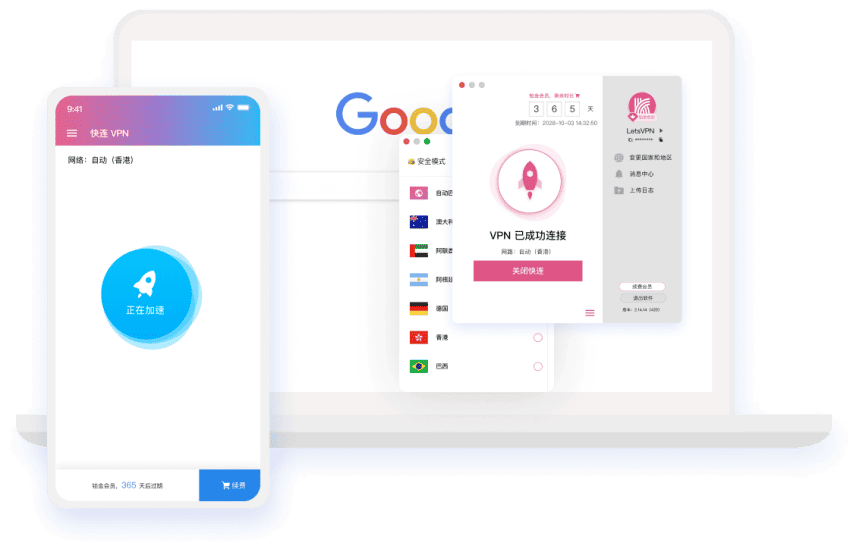 安全上网
智能线路
隐私守护
多设备同步
安全上网
智能线路
隐私守护
多设备同步
围绕个人数字生活的常见场景,将安全连接、线路体验、隐私边界和帮助说明集中到清晰入口。
在日常网络环境中使用 VPN 连接,提升公共网络下的数据传输安全性,并了解服务使用边界。
进入说明在不熟悉的网络中先确认来源,减少敏感信息暴露。
查看建议根据本地网络、节点距离和设备状态调整线路。
了解线路通过隐私说明、账号保护和使用习惯,减少不必要的数据暴露,保持克制透明的服务规则。
查看边界适合手机、平板、电脑等日常连接场景。
设备说明从网络、权限、线路三个维度定位异常。
诊断入口建议使用强密码,确认安装来源并管理设备。
安全建议查看下载、安装、连接失败与常见问题说明。
查看帮助VPN 用于建立加密连接,适合在公共网络、临时办公和移动设备切换时提升连接过程的安全性。你可以根据网络环境选择合适线路,并结合系统权限与账号安全设置共同使用。

智能线路帮助你在不同网络条件下选择连接方式。实际体验会受到本地网络、节点距离、设备性能和当前网络拥塞等因素影响,建议在波动时尝试切换线路或重新检查本地网络。
先确认 Wi-Fi 或移动网络是否稳定。
距离与线路负载会影响连接表现。
系统权限与后台限制也会影响连接。
公共 Wi-Fi 并不一定危险,但来源不明、命名相似或需要重复登录的网络更需要谨慎。建立安全连接可以提升连接过程中的保护能力,同时仍建议避免在不可信网络中输入敏感信息。
优先选择明确来源的网络,避免连接名称异常的热点。
登录重要账号时,确认页面来源并保持强密码习惯。
连接前查看 VPN 状态,连接异常时及时排查。

隐私守护强调透明的服务边界、必要的信息处理和用户主动保护。隐私策略用于说明信息收集、使用范围、安全措施与用户选择,帮助你理解服务如何运作。
清楚了解服务信息处理范围。
减少与连接无关的信息暴露。
合理使用网络服务,保持账号安全。


多设备使用需要根据系统环境完成安装、授权和连接设置。不同设备的后台策略、网络权限和系统版本会影响体验,建议按设备类型查看对应指南。
关注网络权限、后台运行与通知提醒。
适合学习、办公和家庭网络切换。
建议确认系统网络权限与安全软件设置。
网络诊断适用于连接失败、线路切换异常和速度波动等场景。它不会替代本地网络检查,但能帮助你更快确认问题方向。
先确认 Wi-Fi 或移动网络可正常访问。
根据当前网络状态尝试更合适的线路。
查看 VPN 权限、后台限制与安全软件设置。
账号安全不仅依赖连接状态,也与安装来源、密码强度和设备管理有关。建议只从可信来源获取客户端,定期检查登录设备,并保护系统权限。
避免复用弱密码,重要账号单独设置。
不要安装来源不明的客户端或配置文件。
发现异常登录或连接情况时及时处理。
VPN 可用于建立加密连接,帮助提升公共网络环境下的数据传输安全性。
智能线路用于根据网络环境选择更合适的连接方式,体验会受到本地网络与设备状态影响。
建议确认网络来源,避免在不可信网络中输入敏感信息,并保持连接状态可见。
可先检查本地网络,再切换线路,并确认系统权限与安全软件设置。